
安装 ScienceDiscovery
Windows 使用桌面安装程序,装完之后双击就能用:不需要打开浏览器,也不需要手动粘贴本地服务访问令牌。
Linux 使用预编译单文件发行包:下载后在终端执行一条命令启动服务,再用浏览器打开界面。
前置条件
Windows
- Windows x64;
- 安装目录约需 2.6 GB 空闲空间;
- 数据目录建议预留 5 GB 以上(首次启动会在其中准备 Python 运行时);
- 至少一个模型服务商的 API Key。
Linux
- 使用 glibc 的 Linux x86_64 或 aarch64;Alpine Linux 等使用 musl 的发行版不能直接运行此发行包;
- 内置 Node.js 运行时要求 glibc 2.28+,且需要兼容的 libstdc++;
- Bubblewrap 0.6+,推荐 0.8+,并允许非特权用户命名空间(Debian 11 自带的 0.4.1 版本过低);
- 首次启动可访问互联网,用于准备运行依赖;
- 至少一个模型服务商的 API Key。
Windows 首次启动设置
第一次启动是一个三屏的初始化向导,只需要走一次。
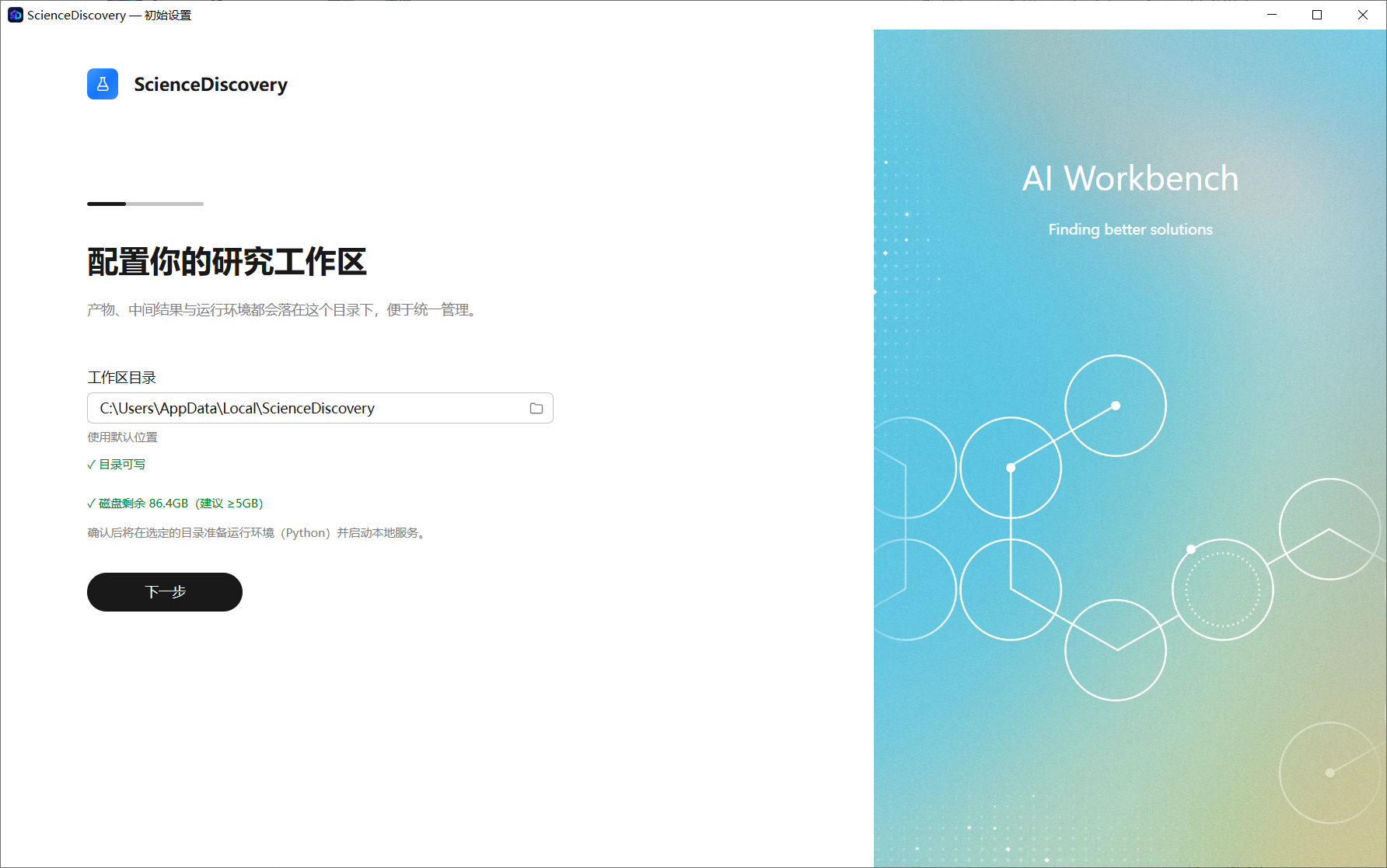
配置研究工作区
产物、中间结果和运行环境都会写在这里。默认目录是 C:\Users\<你的用户名>\AppData\Local\ScienceDiscovery,
下方会显示当前磁盘剩余空间,需要 ≥5 GB。确认 目录可写 后点击 下一步。
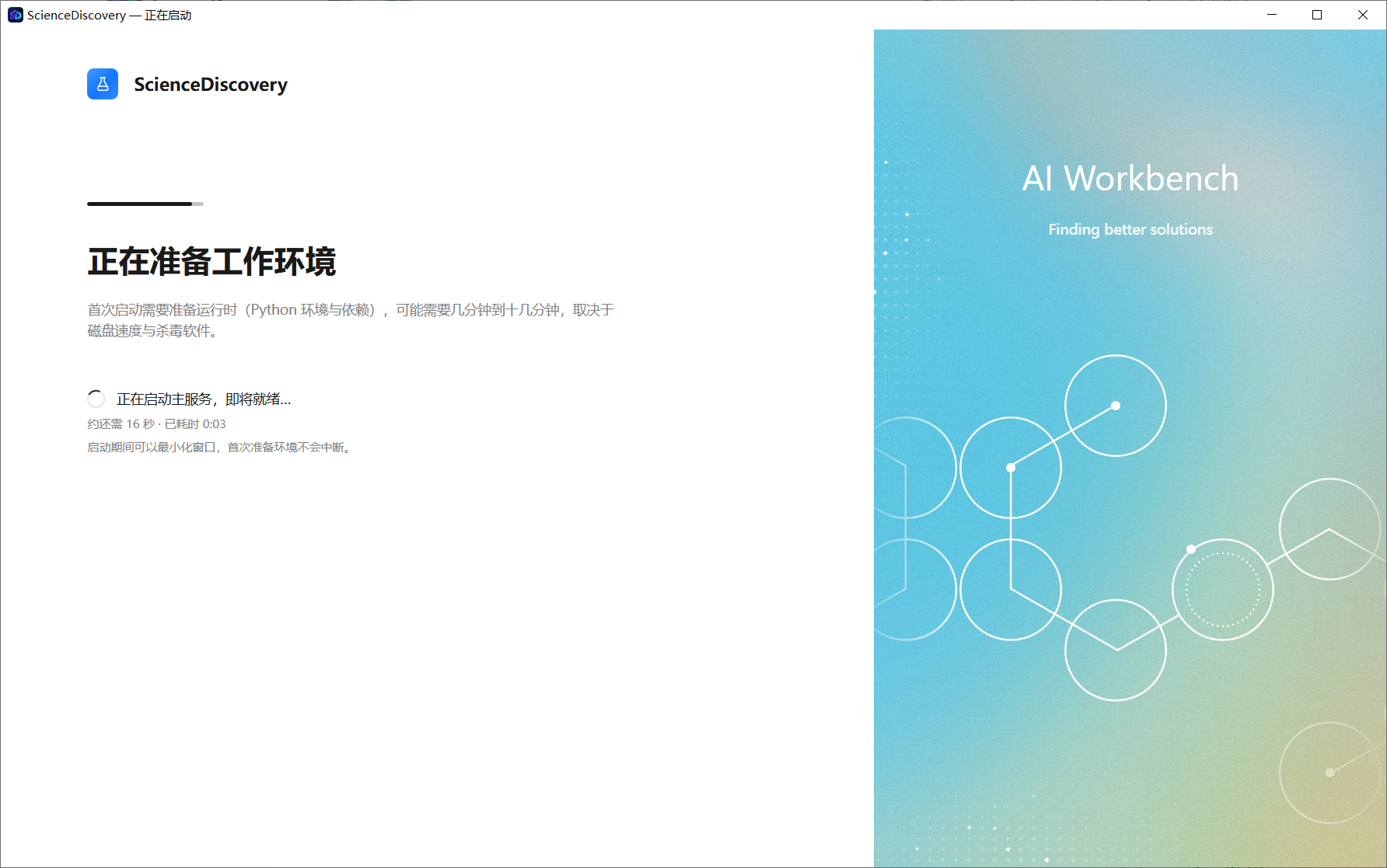
等待准备工作环境
首次启动要在数据目录中准备 Python 运行时和依赖,可能需要几分钟到十几分钟,取决于磁盘速度与杀毒软件。 中途可以最小化窗口,首次准备过程不会中断。
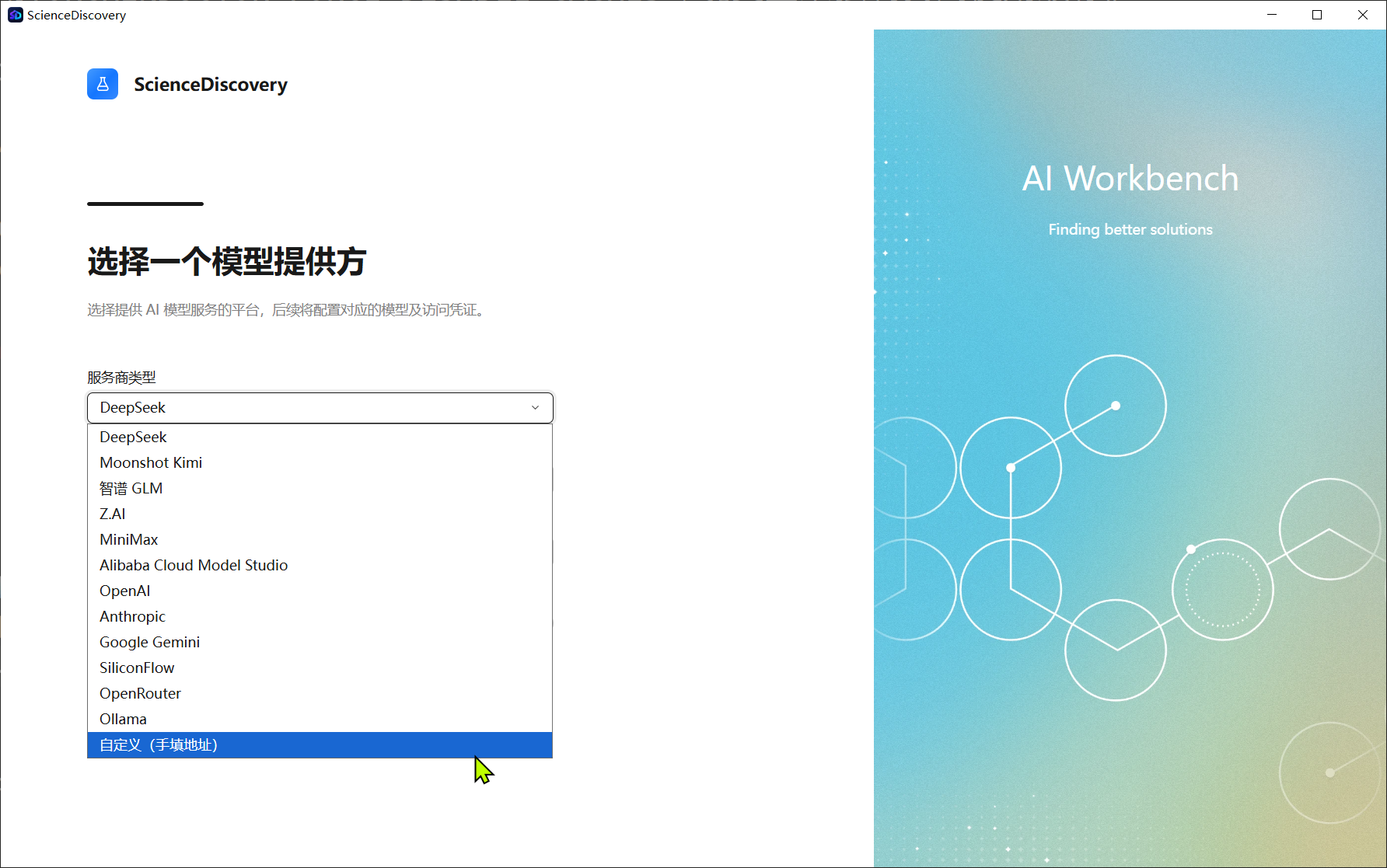
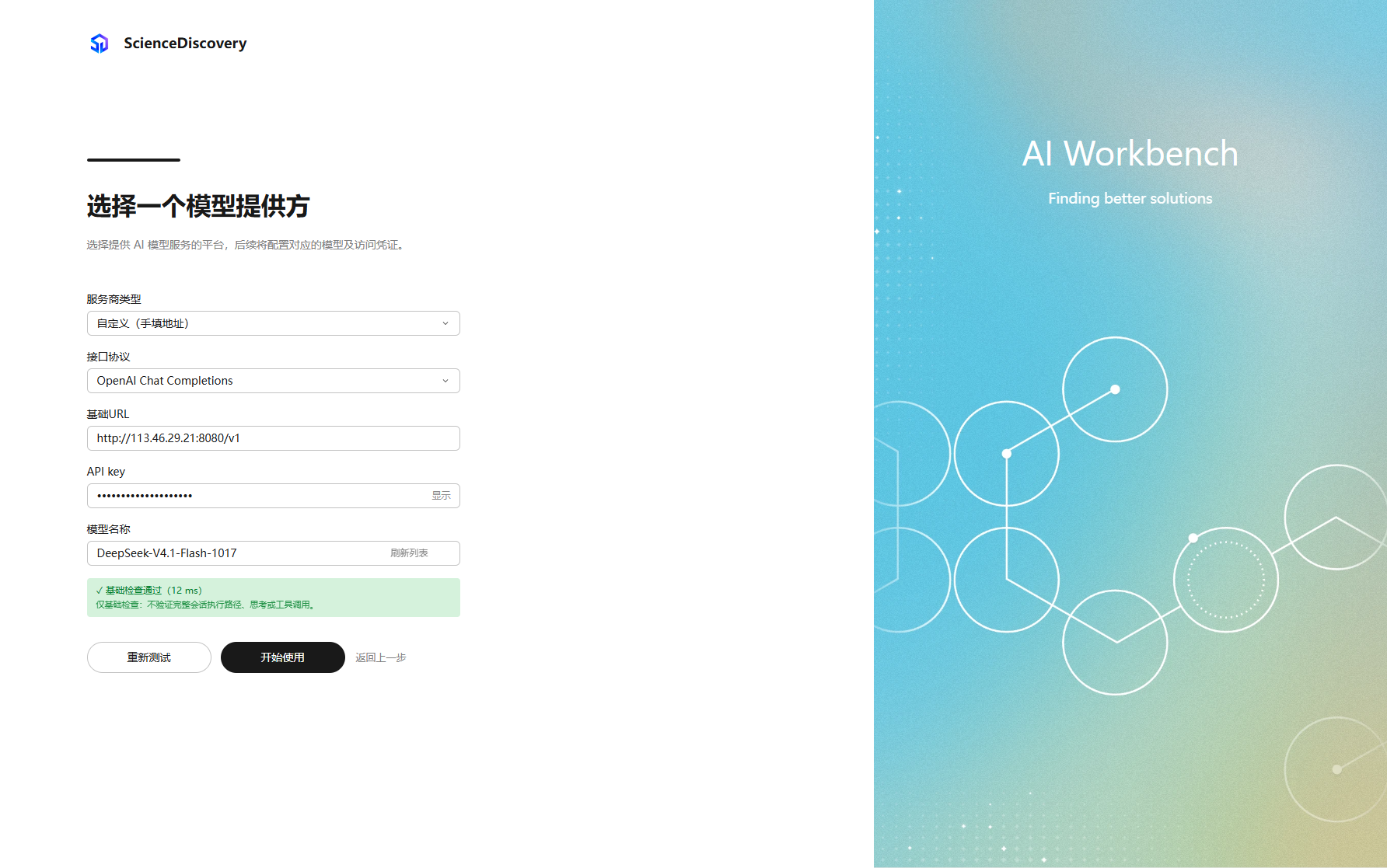
选择模型提供方
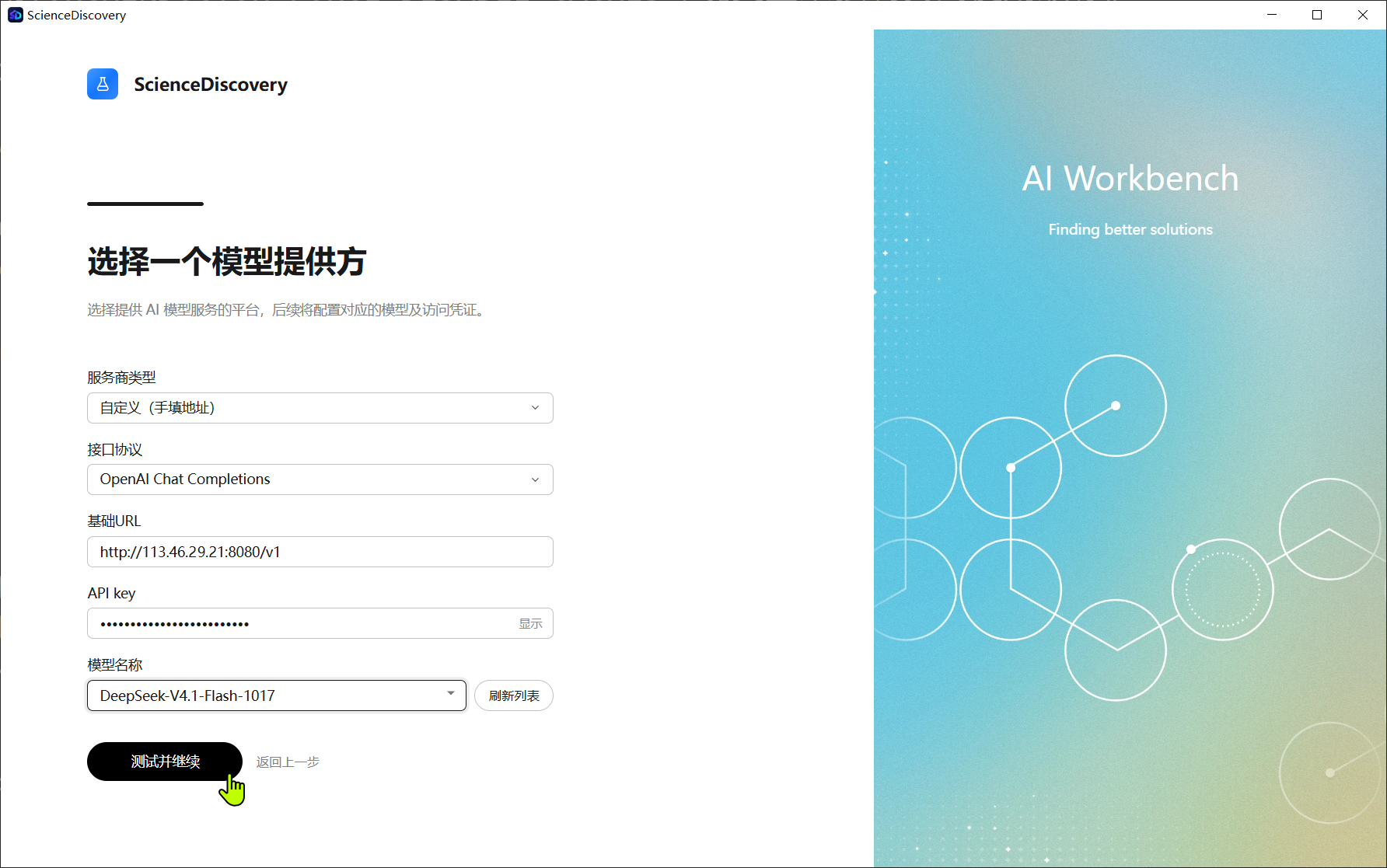
在 服务商类型 中选择预置服务商(DeepSeek、Moonshot Kimi、智谱 GLM、Z.AI、MiniMax、阿里云百炼、OpenAI、 Anthropic、Google Gemini、SiliconFlow、OpenRouter、Ollama 等);如果要接自建或中转服务,选择 自定义(手填地址),再填写 接口协议、基础 URL、API key 和 模型名称。 模型列表可以点 刷新列表 重新拉取。
填写完成后点击 测试并继续。
基础连接检查通过
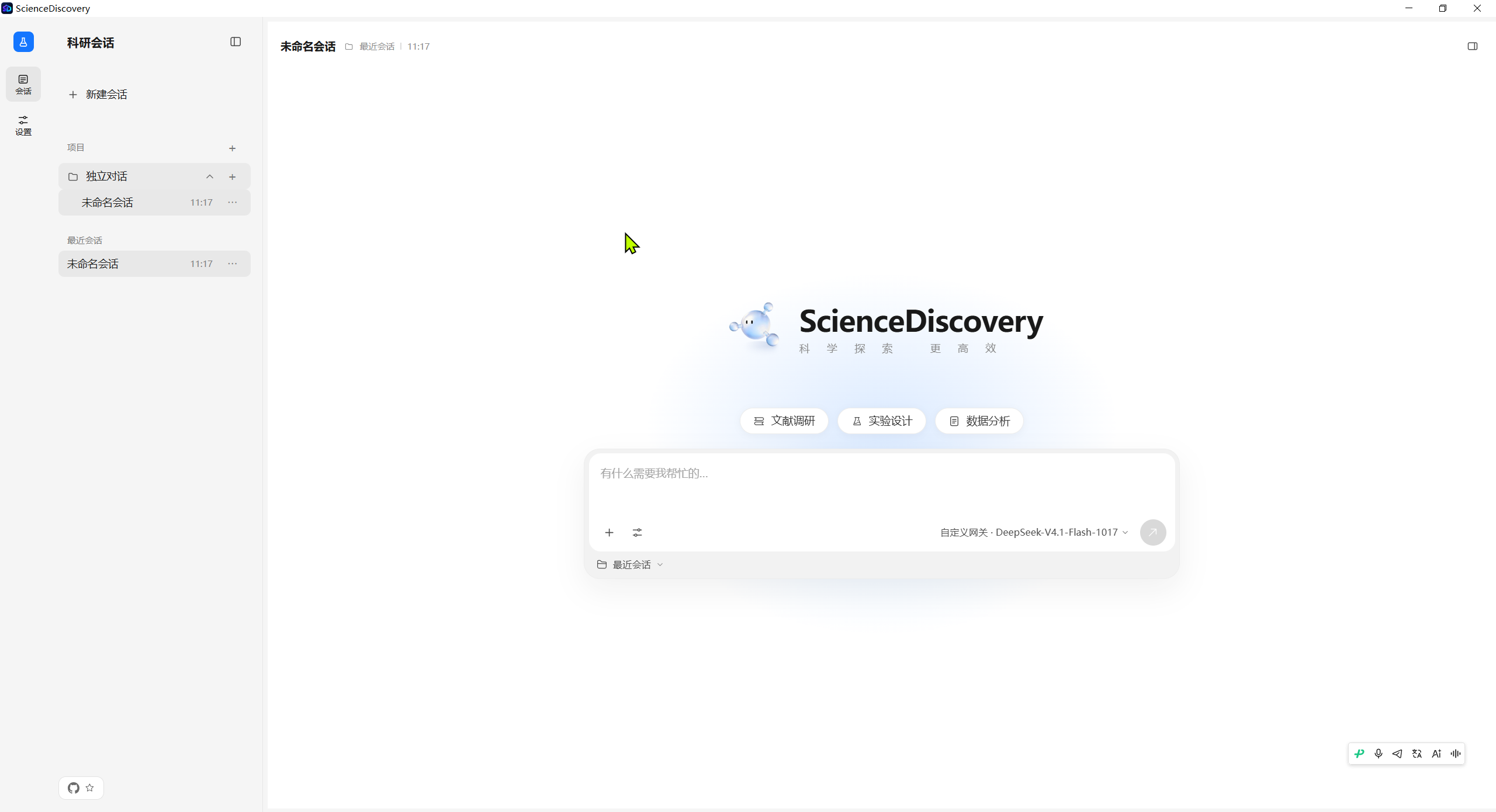
测试通过后窗口会显示 基础检查通过 和耗时,并注明该基础检查仅确认服务商可应答最小请求,不验证完整会话执行路径、 思考或工具调用。点击 开始使用 进入主界面;如果失败,先核对 API Key、基础 URL 和模型名称,再点 重新测试。
Linux 安装与启动
安装 Bubblewrap
sudo apt-get install -y bubblewrap   # Debian / Ubuntu
# 或
sudo dnf install -y bubblewrap       # Fedora / RHEL / openEuler
下载发行包
从 Releases 页面下载与你的架构匹配的文件:
ScienceDiscovery-<version>-linux-x86_64
ScienceDiscovery-<version>-linux-aarch64
请把文件放在本地磁盘的用户主目录下,不要放在网络盘或压缩包内。
启动服务
在下载文件所在目录执行:
mv ScienceDiscovery-*-linux-"$(uname -m)" ScienceDiscovery
chmod +x ./ScienceDiscovery
./ScienceDiscovery serve
第一次 serve 会准备部分运行依赖,因此需要联网;后续启动会复用已准备好的环境。
如果主机无法联网,请在联网环境提前准备数据目录,或配置可访问的软件源,变量见配置参考。
打开界面
直接打开 http://127.0.0.1:4310。如果出现连接引导,将 <数据目录>/secrets/auth-token
(默认 .sciencediscovery-data/secrets/auth-token)中的本地服务访问令牌粘贴到连接页面并保存;
设置了 SCIENCE_AGENT_AUTH_TOKEN 时使用该配置值。终端打印的 Open to sign in 链接只是快捷方式,无需查找启动日志。
如果 ScienceDiscovery 跑在远程服务器上,推荐用 SSH 转发,不要直接把服务暴露到公网:
ssh -N -L 4310:127.0.0.1:4310 <user>@<remote-host>然后在本地浏览器打开 http://127.0.0.1:4310。
常用命令
ScienceDiscovery serve [options]        启动 Web UI、控制 API 和沙箱 Runner
ScienceDiscovery run [input] [options]  向运行中的 serve 提交 Agent 任务
ScienceDiscovery extract --to <dir>     解出内置运行时,但不启动服务
ScienceDiscovery version                打印发布版本和内置运行时版本
ScienceDiscovery help                   显示全部命令和选项
最常用的启动选项:
| 选项 | 作用 |
|---|---|
--data-dir <path> |
指定数据目录 |
--host <address> |
指定 Web/API 监听地址 |
--port <port> |
指定 Web/API 端口 |
--env-file <path> |
从文件读取环境变量 |
--skip-sandbox-check |
允许在沙箱不可用时只启动 UI;此时代码执行不可用 |
默认只监听本机。若必须对外提供服务,请先配置独立认证令牌,并只在可信网络中开放。
华为账号登录
华为账号登录是可选的:使用本地访问令牌或自定义模型同样可以进入工作台。默认配置指向公开的账号服务。由 CI 构建的可分发产物——Docker 镜像、binary release 以及 Windows/macOS 安装包——已经内置该地址,直接安装即可,不需要额外设置。
直接执行 pnpm build 则不同:VITE_ACCOUNTS_API 由 Vite 在构建时内联,如果没有导出该变量(或没有对应的 .env.local),构建产物的账号服务地址会解析为空字符串,登录请求会打到本地 API 而不是账号服务。制作分发版本前请先导出该变量,或把 apps/web/.env.example、apps/desktop/.env.example 复制为 .env.local 再构建。
| 变量 | 读取方 | 默认值 | 作用 |
|---|---|---|---|
SCIENCE_AGENT_ACCOUNTS_URL |
本地 API(运行时) | https://sciencediscovery.openjiuwen.com/accounts |
在发放本地控制面令牌前校验账号令牌;留空则关闭登录(接口 fail-closed)。 |
VITE_ACCOUNTS_API |
web / desktop 构建产物(构建时) | https://sciencediscovery.openjiuwen.com/accounts |
登录、刷新与 /v1/me 请求的目标地址;修改后需要重新构建。 |
两个变量放在根目录 .env(从 .env.example 复制)里,scripts/start-stack.sh 会先导出该文件再构建和启动,因此通过它启动的源码环境无需额外设置。自建账号服务时把两者都指向自建地址;Docker 部署由 docker-compose.yml 转发 SCIENCE_AGENT_ACCOUNTS_URL,VITE_ACCOUNTS_API 通过构建参数传入(docker compose build --build-arg VITE_ACCOUNTS_API=...)。打包后的桌面端在运行时会把自己的环境变量传给所启动的 API,变量未设置时回退到同一个公开地址,因此本地 API 也无需额外设置;界面 bundle 仍使用构建时内联的值。
常见问题
安装时提示需要管理员权限
只有勾选 所有用户 时才需要提权。改选 仅为我安装 即可用普通用户完成安装。
安装程序打开后停在加载窗口
这是安装包自检和解压,通常几十秒内结束。长时间无进展时,把安装包移到本地磁盘(不要放在网络盘或压缩包内)后重试。
首次启动准备环境很慢
首次启动会下载并解压 Python 运行时和科学计算依赖。杀毒软件的实时扫描会明显拖慢这一过程; 可以先将安装目录和数据目录加入信任列表。准备完成后,后续启动只需要几秒。
模型连接测试失败
按顺序检查:API Key 是否有效、基础 URL 是否包含 /v1 之类的正确路径、
模型名称 是否与服务商提供的名称一致、这台机器能否访问该服务。需要代理时见配置网络代理。
想更换工作区目录
在应用中打开 系统设置,修改数据目录后按提示重启;也可以在下次安装时更换安装位置。
卸载
打开 设置 → 应用 → 已安装的应用,找到 ScienceDiscovery 卸载。 卸载不会删除你选择的工作区目录,需要时手动删除。
Linux 提示缺少 bwrap
按上文安装 Bubblewrap 后重试:
bwrap --versionLinux 代码执行失败,日志提示 could not build a sandbox
先确认沙箱条件,再决定是否修改系统设置:
sysctl kernel.unprivileged_userns_clone
sysctl kernel.apparmor_restrict_unprivileged_userns
某些内核没有其中一个 sysctl 键,这是正常情况。若 kernel.unprivileged_userns_clone 存在且为 0,
说明当前环境禁用了非特权用户命名空间,需要开启后重试;无法修改时联系系统管理员。
若 AppArmor 键为 1 且报错为权限不足,先用 sudo aa-status 确认 AppArmor 是否启用,
再参考 Ubuntu 的 AppArmor 说明
为 bwrap 配置 profile。机制细节见沙箱执行设计。
即使 /health 返回 ok,代码执行仍可能失败;此时以启动日志中的沙箱错误为准。
Linux 浏览器提示令牌无效
读取 <数据目录>/secrets/auth-token 中的当前令牌,或使用 SCIENCE_AGENT_AUTH_TOKEN 配置值,
粘贴到连接页面并保存,无需查找启动日志。请确认填写的是本地服务访问令牌,不是模型 API Key。
下一步
安装完成后,跟着端到端体验案例用一个完整任务把统计、外部证据、复核和追溯走一遍。